

デバイスリンク


1 つの人気のあるストリーミング コミュニティが集まることより良いことは何でしょうか? Discord と Twitch は、天国で結ばれた結婚か、オンライン コミュニティに大混乱をもたらすフランケンシュタインの子のどちらかです。 それはすべてあなたのコミュニティ次第ですよね?

あなたとオンライン視聴者がどのようなトラブルに巻き込まれるかを知りたい場合は、Discord と Twitch の家族が集まってみてはいかがでしょうか? 簡単に行うことができ、非常に充実したストリーミング セッションが実現します。
これら 2 つの人気のあるプラットフォームを接続し、オンライン コミュニティ全体を集めて 1 つの大規模なストリーミング パーティーを開く方法を確認してください。
Windows PCまたはMacでDiscordをTwitchに接続する方法
Discord アプリケーションは、PC と Mac のどちらを使用しているかに関係なく、既存の Twitch アカウントに接続する場合と基本的に同じように機能します。
Twitch のストリーマーの場合、統合を開始して実行するには 2 段階のプロセスに従う必要があります。
ステップ 1 – アカウントの統合
- Discord に移動し、アカウントにサインインします。

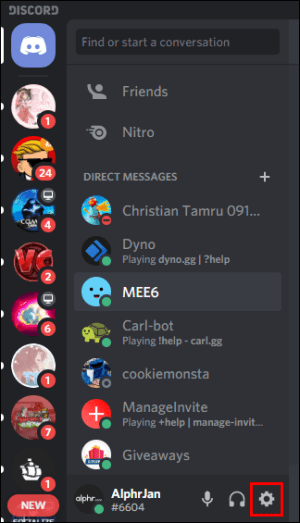
- を選択 ユーザー設定 画面の下部近くにあるアイコン。
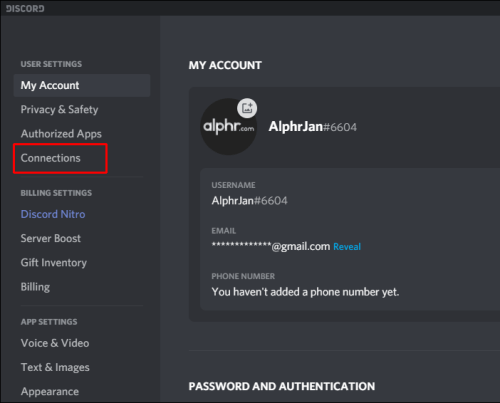
- に行く 接続 左側のメニュー ペインの上部付近、 ユーザー設定 見出し。
- を選択してください ツイッチアイコン メインペインの可能なアプリケーション統合の行から。 通常は最初のものです。

ステップ 2 – サーバーの選択と同期
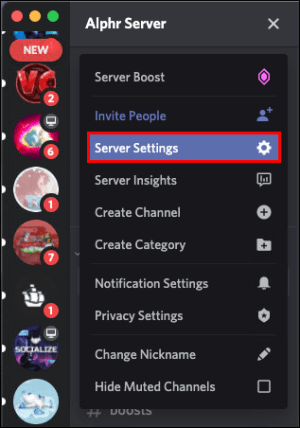
- Discord の設定に戻りますが、今回探しているのは サーバー設定。
- アカウントを同期したので、 Twitchの統合 オプション。 それを選択して同期します。

必要に応じて権限の役割を調整することを忘れないでください。 新しい設定は「サーバー設定」の下にあります。
Discord を Twitch に統合したいと考えている定期購読者は、以下の手順に従ってください。
- Discord アプリを開いて、必要に応じてサインインします。
- に行く 接続 小さなことを介して ユーザー設定 画面の下部近くにあるアイコン。
- メインペインに、Discord に統合できるアプリの行が表示されます。 を選択してください ツイッチアイコン。
- プロンプトに従って Twitch アカウントにサインインします。

- ストリーム サブスクリプションのリストから参加するサーバーを選択します。
2 つのアカウントを持っている場合でも、必ずしもリンクする必要はないことに注意してください。 一部のコミュニティでは、チャットやイベントに参加することが求められていますが、この要件を持つコミュニティに属していない場合、これは完全にオプションのタスクです。
iPhoneおよびAndroidデバイスでDiscordをTwitchに接続する方法
iPhone で Discord を使用して Twitch 統合サーバーに参加したい場合は、まず Discord を同期する必要があります。 これを行うには、デスクトップまたはラップトップ コンピューターが必要です。
- アカウントを同期する準備ができたら、次の手順に従います。
- に行きます ユーザー設定 Discord アプリのページ。

- を選択 接続 の下のオプション ユーザー設定 見出し。
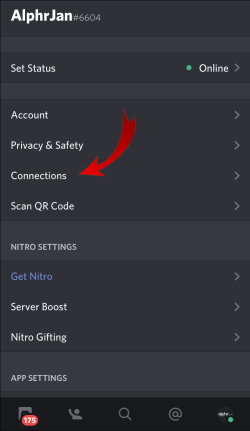
- を選択してください ツイッチアイコン 利用可能な統合オプションから選択します。

- Twitch アカウントにサインインします。

- ストリーマーとそのサーバーを選択してください。
デスクトップでアカウントを接続すると、サポートされているモバイル デバイス上の Twitch 統合サーバーに自由に参加できるようになります。
DiscordをTwitch Studioに接続する方法
Twitch Studio は、新しいストリーマー向けの比較的新しいアプリです。 通常の Twitch ほど堅牢ではありませんが、ユーザーに同じ統合オプションを提供します。 2 つのアカウントを接続する方法を見てください。
- デスクトップを使用して Discord アプリにアクセスします。
- クリック 歯車アイコン をクリックして、画面の下部近くにある設定メニューを開きます。
- 選択する 接続 下 ユーザー設定 左側のメニュー ペインの上部付近。
- を選択してください ツイッチアイコン そしてプロンプトに従ってサインインします。
ストリーマーの場合は、新しいサーバーをセットアップしてアカウントに同期する必要もあります。 サブスクライブは、ストリーマーのサブスクリプションのリストから選択してサーバーに参加するだけです。
DiscordオーディオをTwitchに接続する方法
Discord アカウントを Twitch アカウントに接続する際の最も一般的な問題の 1 つは、オーディオに関連しています。 ストリーマーは、ゲームだけでなく、ボイスチャットで何が起こっているのかを視聴者に聞いてもらいたいと考えています。
視聴者が購読したエンターテイメントを提供する準備ができている場合は、やらなければならないことがいくつかあります。
まず、Discord と Twitch のアカウントを統合する必要があります。 これを行うには、以下の手順に従います。 すでに 2 つのアカウントを接続している場合は、次の一連の手順に進んでください。
ステップ 1 – 統合と同期
- に行きます Discordの設定 メニューを選択して 接続。
- を選択してください ツイッチアイコン プロンプトに従って Twitch アカウントにサインインします。
- に行く サーバー設定 新しい Twitch 統合オプションを選択します。
- サーバーをセットアップし、アカウントに同期します。
ステップ 2 – オーディオ出力を設定する
統合後に Discord オーディオを Twitch にプッシュするには 2 つの方法があります。
方法 1 – Discord OBS ストリームキット
- ダウンロード OBS 用の Discord Streamkit オーバーレイ
- コンピューターにアクセスする許可を与えます。
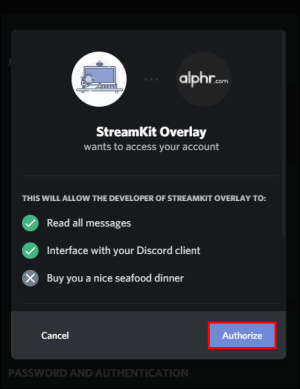
- を選択 声 ウィジェットを作成し、必要に応じて設定します。

- 作成した音声ウィジェットの URL をコピーします。

- OBS アプリに移動し、プラス ボタンを押してソースを追加します。

- 選ぶ ブラウザ ドロップダウン メニュー オプションから選択します。

- 新しいものを作成し、名前を付けます。

- 次のウィンドウの OBS URL テキスト ボックスに音声ウィジェットの URL を貼り付けます。

- プレス わかりました をクリックして変更を保存します。

方法 2 – 別のサウンド キャプチャ アプリを使用する
OBS がボイスチャットのサウンドを Twitch にプッシュしない場合があります。 その場合は、次のような別のアプリを使用してみることもできます ボイスミーターバナナ または Elgatoのサウンドキャプチャ。
あなたがしたいのは、Voicemeeter Banana または Elgato の Sound Capture からオーディオをキャプチャするように OBS を設定することです。 そこから、OBS はそれを Twitch ストリームにプッシュできます。
DiscordチャットをTwitchに接続する方法
Twitch ストリームに Discord チャットのクールなオーバーレイを表示したい場合は、いくつかのことを行う必要があります。
まず、2 つのアカウントをまだ統合していない場合は、Discord アプリに移動して次の手順に従います。
- に行きます ユーザー設定 メニューを選択するか、ウィンドウの下部近くにある小さな歯車アイコンをクリックします。
- に行く 接続 そして、 ツイッチアイコン。
- 手順に従って Twitch アカウントにサインインします (これを行うには管理者権限が必要です)。
- 新しいサーバーを作成し、 サーバー設定。
- 新しく追加された Twitch 統合オプションを選択し、新しいサーバーをセットアップします。
- サーバーを同期します。
統合と同期が完了したので、チャットを Twitch に接続します。 これを行う最も簡単な方法は、Discord の OBS 用 Streamkit を使用することです。
- ダウンロード Discord オーバーレイ OBS キット。
- 許可を与えて、Discord にアクセスしてください。
- を選択 チャットウィジェット タブをクリックし、必要に応じて設定します。

- 作成したばかりのウィジェットの URL (サンプル画像の下のテキスト ボックスにあります) をコピーします。

- OBS アプリに移動します。
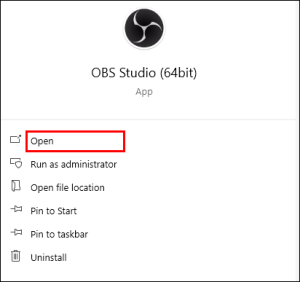
- を押してソースを追加します + ウィンドウの下部近くにあるボタン。
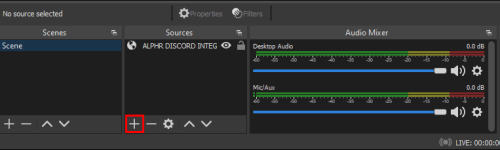
- 選択する ブラウザ ドロップダウン メニューから選択し、新しいメニューを作成します。
- 新しいブラウザソースに名前を付けます。
- Streamkit から OBS ウィンドウの URL テキスト ボックスにウィジェット URL を貼り付けます。

- を押して変更を保存します。 わかりました ボタン。

これを正しく行うと、ストリーム内で Twitch チャットと並んで Discord チャットが表示されるはずです。
Twitch エモートを Discord に接続する方法
Discord で Twitch エモートを使用するには、サーバー上で Twitch エモートを許可する必要があります。 幸いなことに、マウスを数回クリックするだけで、Discord サーバーで外部エモートを有効にすることができます。
- Discordを起動して、 サーバー設定。
- 「役割」に移動して探します 外部絵文字を使用する。
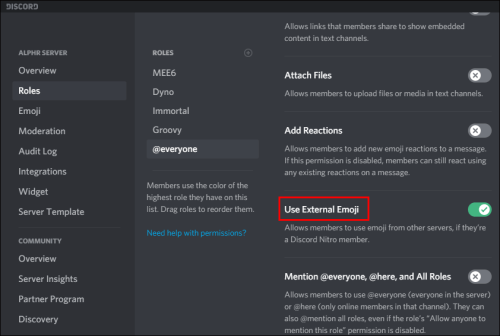
- 外部絵文字を使用するための権限を全員、または購読者とモデレーターのみに設定します。
よくある質問
このセクションには、Twitch と Discord の使用に関するその他の質問への回答が含まれています。
Twitch と Discord をリンクするとどうなりますか?
2 つのプラットフォームをリンクすると、さらに多くのことができるようになります。 たとえば、Discord ではモデレーターの役割、初心者の役割などを追加できます。 2 つのアカウントを接続すると、Discord の Twitch チャットでも同じロールを使用できます。
ビューアやサブ専用サーバーにサブロールを提供することもできます。
Twitch アカウントと Discord アカウントのリンクを解除するにはどうすればよいですか?
Twitch と Discord を併用したくない場合は、に戻って統合の認証を解除できます。 「接続」タブ。
クリック バツ Twitch の横にある アイコンをクリックし、2 つのプラットフォームの接続を解除することを確認します。
家族全員で集まってください!
家族全員でストリーミングのいたずらを楽しめるのに、なぜ Discord か Twitch のどちらかに限定する必要があるでしょうか? Discord の Streamer Mode や Twitch の Nightbot などの機能を使用して、クロスプラットフォームのプロモーションを行うこともできます。
この一致を行うには、最初に融合儀式を実行するためのデスクトップが必要であることを覚えておいてください。 したがって、まだそれを行っていない場合は、デスクトップにアクセスして、Discord と Twitch のアカウントを統合してください。 これら 2 つのコミュニティが一緒になると、何が起こるかわかりません。
Discord と Twitch アカウントを統合していますか? それはコミュニティの交流に違いをもたらしますか? 以下のコメントセクションでそれについて教えてください。


