


デバイスリンク


毎日提出される履歴書、エッセイ、ビジネス提案書の数は驚くべきものです。 書類を提出しなければならない場合、競争が激しいことはすでにわかっています。 あなたのドキュメントは、他にたくさんある類似文書の中の 1 つになります。 自分の文書を他の文書の中で目立つようにして、あなたの努力が分かるようにするにはどうすればよいでしょうか。また、自分の文書が確実に読まれたり、他の多くの文書よりも優先されたりするようにするにはどうすればよいでしょうか?

Google ドキュメントを使用すると、文書の第一印象が一目見ただけで長く残るようになります。 このアプリには、注目に値する表紙を作成するためのツールが満載です。 注目を集めるプロフェッショナルな Google ドキュメントの表紙を作成する方法を学び続けてください。
PC または Mac で Google ドキュメントの表紙を作成する方法
PC で Google ドキュメントを使用して表紙を作成すると、プロジェクトがありふれたものからすばらしいものに変わります。 まず、正しいブラウザを使用する必要があります。 Google ドキュメントはほとんどのブラウザで動作しますが、その優れた機能はすべてのブラウザで利用できるわけではありません。 使用するのに最適なブラウザは次のとおりです。
- グーグルクローム
- Firefox
- Microsoft Edge (Windows のみ)
- サファリ(Mac)
特に指定がない限り、Google ドキュメントはこれらのブラウザの 2 つ以上の最新バージョンで動作します。 どの OS を使用する場合でも、Cookie と JavaScript がオンになっていることを確認してください。
ブラウザを使用して Google ドキュメントの表紙を最初から作成する
ブラウザを選択したら、カバー ページの作成方法を決定します。 1 つのオプションは、表紙を最初から作成することです。 これにより、あなただけのオリジナルの表紙が完成します。
- に行きます 「Googleドキュメント「 オンラインウェブサイト。

- 選ぶ “空白” 新しいドキュメントを開きます。

- 選択する 「ファイル > ページ設定」 ページレイアウトを編集します。

- 選ぶ 「書式>テキスト」 をクリックしてテキストスタイルを選択します。

- 表紙の内容を入力します。

- クリック 「挿入 > 画像」 画像を追加します。

- 選択する 「ファイル > ダウンロード」 をクリックしてドキュメントに名前を付けて保存します。

ドキュメントを保存したら、いつでも戻って変更を加えることができます。 Google ドキュメントが提供するその他の機能を検討して、ドキュメントを強化するためのアイデアを見つけてください。 変更を加えたら、忘れずにページを保存してください。
ブラウザでテンプレートを使用して Google ドキュメントの表紙を作成する
デザイン スキルに自信がある場合、白紙の状態から Google ドキュメントで表紙を作成することは優れた選択肢です。 そうでない場合は、Windows または macOS の Google ドキュメント テンプレートから表紙を作成できます。 テンプレートは表紙の作成のスタート地点になりますが、独自の特別なタッチを追加する余地も残しておきます。 Google ドキュメント テンプレートを変更する方法は次のとおりです。
- に行きます 「Googleドキュメント「 オンラインウェブサイト。
- クリック 「テンプレートギャラリー」

- 作業に適したテンプレートを選択してください。

- 画像やテキストなどを使用してテンプレートをカスタマイズします。

- 選択する 「ファイル > ダウンロード」 表紙を保存します。
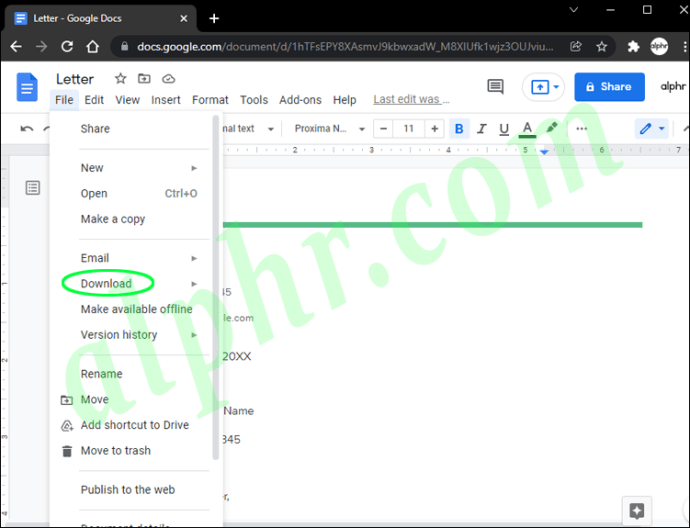
表紙をさまざまな形式でコンピュータに保存すると、いつでも編集したり共有したりできます。
iPhone の Google ドキュメントで表紙を作成する方法
Google ドキュメントを使用すると、PC 以外のデバイスでも見栄えの良い表紙をデザインできます。 iPhone で Google ドキュメントを使用して表紙を作成することはできますが、視認性は限られています。 したがって、それは最良の選択肢ではありません。 とにかく、このセクションでは iPad で作成する方法を説明します。
- を開きます 「アプリストア」 をタップして、 「虫眼鏡アイコン」 (検索アイコン)。

- タイプ “Googleドキュメント” 検索バーの “検索” ボタン。

- 正しいアプリが表示されていることを確認し、 をタップします “得る。”

- をタップします。 “インストール” ポップアップ表示されるウィンドウ内のボタンをクリックします。

- プロンプトが表示されたら、Apple ID でサインインします。

- 選択する “開ける” 「App Store」で をタップするか、アプリドロワーのアイコンをタップして Google ドキュメントを起動します。

- をタップします。 “サインイン” 左下のセクションにあるリンク。

- 正しい Google アカウントを選択するか、必要に応じて追加します。

- をタップします。 「+」 右下のセクションにある アイコンを使用して、表紙を最初からデザインします。

- 選択する 「テンプレートを選択してください。」
- 編集するテンプレートを参照して選択します。
- をタップします。 “鉛筆” アイコンをクリックして文書 (表紙) を編集します。
- 画面の下半分を使用して「」を選択するとテキストを編集できます。大胆な、 イタリック体の、 下線、 テキストの色、 ハイライトカラー、 そして 弾丸の種類” (必要に応じて)。
- 上部のオプションで「」をタップできます。元に戻す、 やり直し、 追加、 そして 高度なテキストオプション」
- 「」をタップすると+」 アイコン (詳細テキスト オプション) を使用すると、「リンク、 コメント、 画像、 テーブル、 水平線、 等「
- 「」をタップするとあ」アイコン (詳細テキストオプション) を使用すると、テキストを編集できます (「取り消し線、 添字、 スタイル、 フォント、 サイズ、 等“) と段落書式設定 (“アライメント、 行間隔、 高度な箇条書きオプション、 等”)。
- すべての設定が完了したら、 “チェックマーク” 左上隅のアイコンをクリックしてドキュメントを保存します。
- をタップすると、 「垂直省略記号」 (縦に 3 つのドット) を使用すると、必要に応じて PDF および Word (.docx) にエクスポートできます。
Android デバイスで表紙の Google ドキュメントを作成する方法
iPhone のように視認性は限られていますが、Android スマートフォンやタブレットで目を引く表紙を作成するのは難しくありません。 Google ドキュメントは Android でも同じように簡単に動作します。 まず、アプリをデバイスにダウンロードする必要があります。 次の手順を実行します:
- を検索してください Android 用 Google ドキュメント アプリ Google Play ストアで。

- タップ インストール。

- 選択する 開ける。

カバー ページを作成して保存し、モバイルでドキュメントにアクセスする準備ができました。 突然新しいアイデアが浮かんだ場合は、ページを開いて変更を加えてください。 その方法は次のとおりです。
- ブラウザを開き、Google ドキュメントに移動して、 空白の文書。
- タップ ファイル > ページ設定 レイアウトをカスタマイズします。
- 選択する 書式 > テキスト テキストの書式を設定します。 コンテンツを入力します。
- タップ 入れる そして 画像 画像を追加します。
- 表紙に名前を付けて保存します。
次の手順を実行すると、テンプレートの使用がさらに簡単になります。
- アプリを開き、表示されるリストからテンプレートを選択します。

- テンプレートを好みに合わせて変更します。

- 名前を付けて左上の青いチェックマークをタップして、テンプレートを保存します。
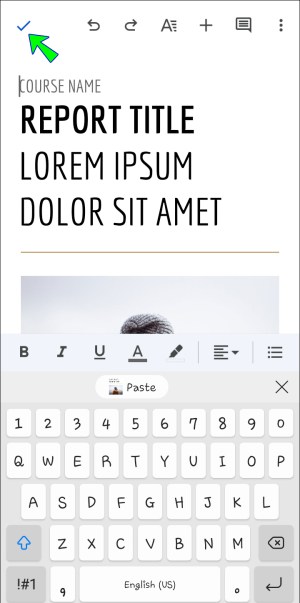
これで、表紙がすぐに手元に届きます。 最終目的地に提出する前に、最後の瞬間にもう一度開きます。
魅力的なドキュメントをデザインする
表紙は文書への入り口です。 「画像がすべて」という言葉があるように、Google ドキュメントを使用すると、洗練された外観の表紙を簡単に作成できます。 あなたの印象的な文書を誰が見るのか、そしてその行動があなたをどこに導くのかはわかりません。
Google ドキュメントを使用して表紙を作成したことがありますか? 以下のコメントセクションで、それがあなたの文書にプラスの変化をもたらしたと思うかどうか教えてください。


