Snapchat では、ビデオと写真は 24 時間しか閲覧できません。 しかし、有効期限が切れた後にこれらの投稿にアクセスしたい場合もあるでしょう。ありがたいことに、Snapchat には、ユーザーがスナップショットやストーリーの思い出を保存して表示したり、これらのタイムマシン スナップを再度投稿したりできる優れた機能があります。 この記事では、思い出とは何か、そして昔のスナップを確認する方法について説明します。
Snapchat で思い出を表示する方法
懐かしさを感じて記憶をたどりたいなら、おそらく Snapchat の記憶機能が気に入るはずです。 ここでは、以前に共有されたすべてのコンテンツを見つけることができます。 これを行う方法は次のとおりです。
- Snapchatを開いてログインします。

- カメラ画面で「カード」アイコンを選択します。

- 「思い出」がポップアップし、ストーリー、スクリーンショット、スナップ、カメラロール、My Eyes Only などが表示されます。

Snapchat 上の思い出とは一体何ですか?
Snapchat では、Snapchat サーバーに保存される結合されたスナップが思い出になります。 Snapchat では、これらの思い出を表示、共有、または非公開にするオプションが提供されます。
Snapchat ストーリーを自動的にメモリーに保存
スナップを作成するたびに、保存場所に関するオプションが表示されます。 個々のスナップごとにこれを決定することも、思い出に自動的に保存するように設定することもできます。 Snapchat ストーリーを自動的に思い出に保存するには、次の手順を実行します。
- 「プロフィール写真」をタップします。

- 「歯車」アイコンをクリックします。
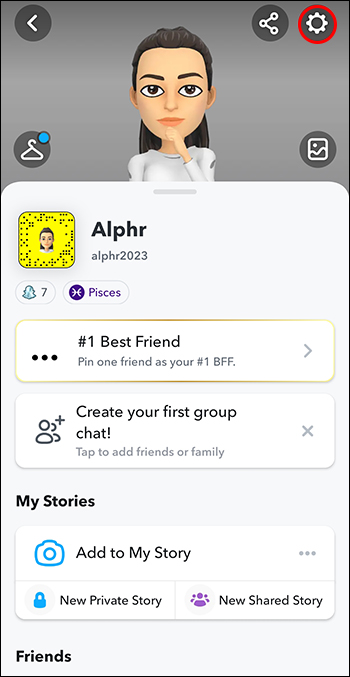
- 「思い出」オプションを見つけます。

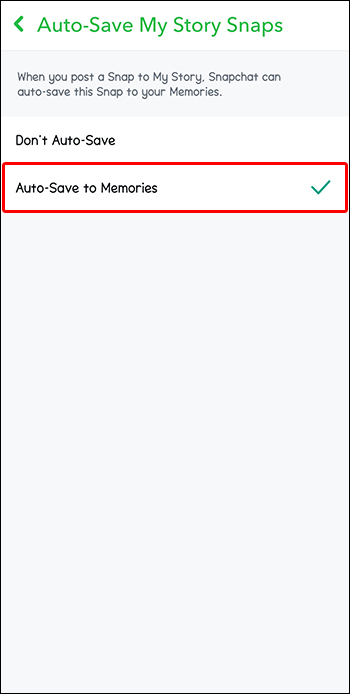
- 「マイストーリースナップを自動保存」オプションを選択します。

- 「思い出に自動保存」を選択します。
スナップやストーリーの思い出を共有する方法
お気に入りの古い投稿の一部は、Snapchat の思い出を使用して再共有できます。 これは、Snapchat で頻繁に使用される人気の機能です。 ストーリーやスナップの楽しい思い出を共有するには、次のようにします。
- 「カード」アイコンをクリックするか、カメラ画面から上にスクロールします。
- 共有したいストーリー/スナップを見つけて開きます。

- メニューオプションから「送信」をクリックし、送信したい友達を選択して「送信」をクリックすると、友達に送信できます。

- ストーリーに送信するには、送信メニュー オプションから[マイ ストーリー]をクリックします。

- 「追加」をクリックしてアクションを確定します。

Snapchat の思い出から簡単なストーリーを作成
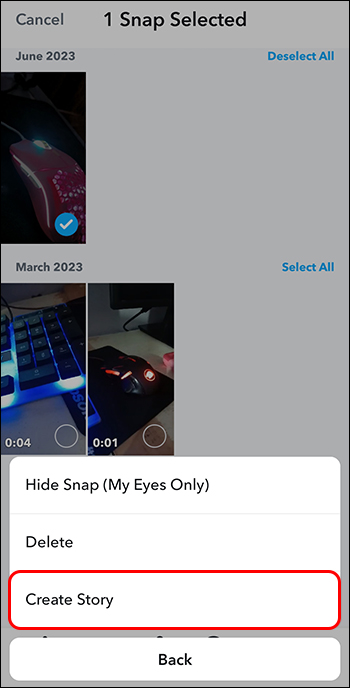
Snapchat 上の思い出を使って簡単なストーリーを作成するには、次のようにします。
- カメラ画面から上にスワイプして「思い出」に移動します。
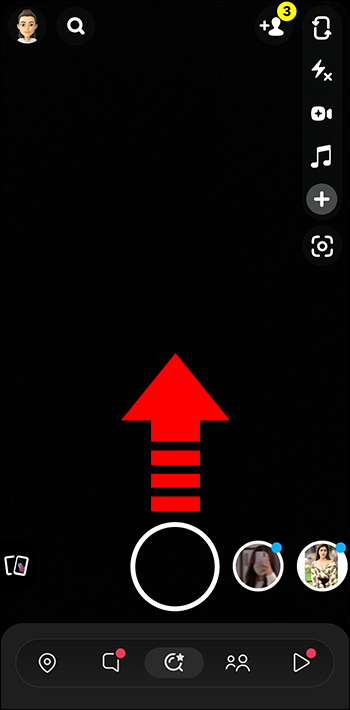
- ストーリーの作成に使用したいスナップをクリックします。
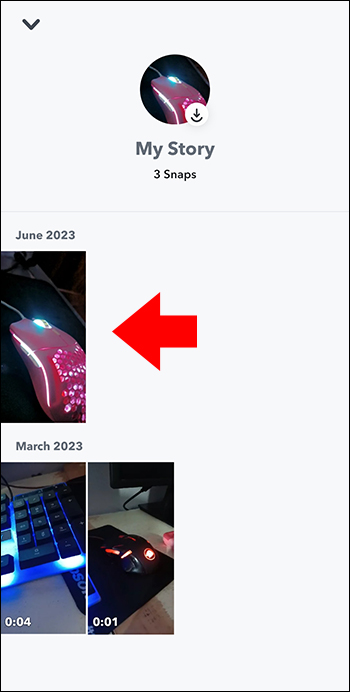
- 「作成」をクリックして、ストーリーに名前を付けます。
Snapchat での思い出をプライベートに保つ
友達やフォロワーにあなたの思い出を見られたくない、非公開のままにしたいと思うかもしれません。 これを行うには、Snapchat の思い出を My Eyes Only に移動する必要があります。 思い出を閲覧すると、それらのスナップは表示されません。 Snapchat のスナップを非公開にする方法は次のとおりです。
- カメラ画面で上にスクロールして思い出を表示します。
- 非公開にしたいスナップを見つけて選択します。

- スナップを開き、数秒間タップしたままにします。

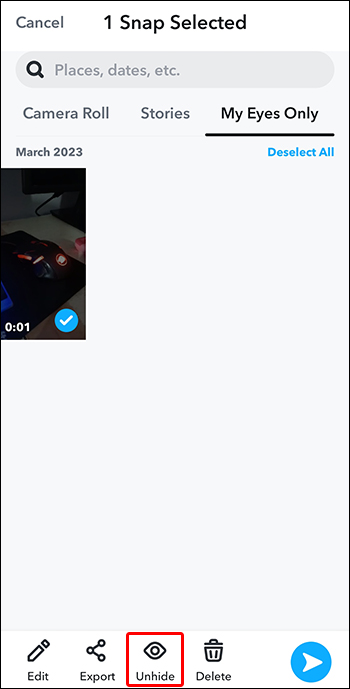
- 「私の目だけ」を選択してください。

- プライベート スナップを再び表示できるように変更するには、「My Eyes Only」からスナップを開き、「再表示」を選択します。
初めてスナップを My Eyes Only に追加する場合は、プライバシーを保護するために 4 桁のパスコードを追加するように求められます。 忘れられないものをぜひ選んでください。
Snapchatで削除されたスナップを復元する
モバイルの空き容量を増やす一般的な方法の 1 つは、写真やビデオを削除することです。 ただし、誤って Snapchat のメモリを削除した場合でも、完全に失われるわけではないため、復元することができます。 削除されたメモリを Snapchat に戻すには、次の手順を実行します。
- 「プロフィールページ」を選択します。
- 「歯車」アイコンをクリックします。
- 「マイデータ」を見つけて選択します。

- 「データのダウンロード」ページで「リクエストの送信」を見つけてクリックします。
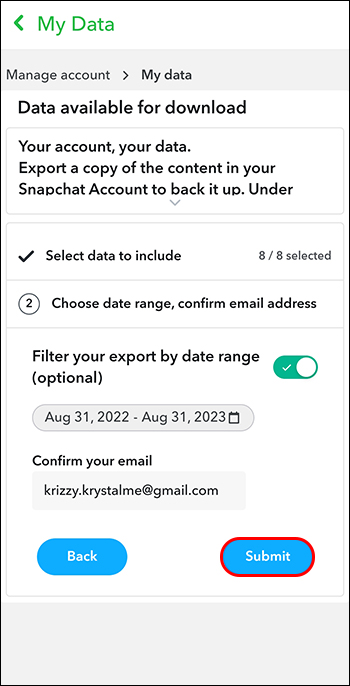
- Snapchat からメールが送信されます。
- メールからリンクを開いて、すべての Snapchat メモリ データをダウンロードします。

これは、設定で自動保存オプションがオンになっている場合にのみ機能することに注意してください。
Snapchat の思い出が見つからない場合
Snapchat の思い出が欠けている場合は、ストレージが不足していることが原因である可能性があります。 次の手順を実行して、思い出がポップアップするかどうかを確認してください。
- App Store または Google Play ストアから Snapchat アプリを最新バージョンに更新します。

- スナップチャット アプリを開きます。
- プロフィールの「歯車」アイコンをタップし、「設定」をクリックします。
- 「キャッシュをクリア」のオプションを見つけます。
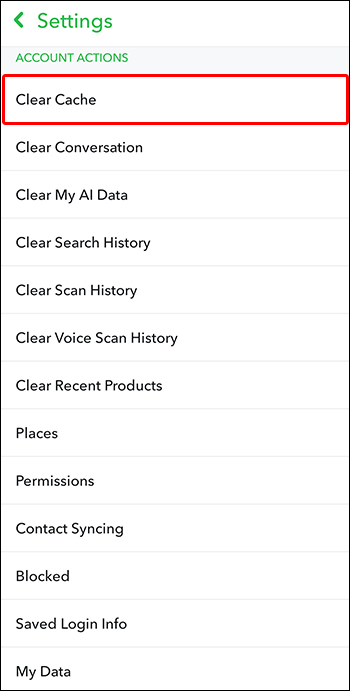
- iOS の場合は「すべてクリア」をクリックし、Android の場合は「続行」をクリックします。 キャッシュをクリアしても、チャット、思い出、スナップは削除されないことに注意してください。

- 携帯電話の電源を約 1 分間オフにしてから、再びオンにします。
Snapchat アカウントからログアウトする前、別の電話から Snapchat にログインする、または Snapchat アプリをアンインストールする前に、必ずチャットの思い出をバックアップしてください。 そうしないと、バックアップされていない記憶を見つけることができなくなるため、これを実行してください。
Snapchat の思い出を検索する
Snapchat の思い出機能には、必要な特定のスナップを見つけるのに役立つスマート検索ツールがあります。 これをする:
- カメラ画面から上にスワイプして「思い出」に移動します。
- 画面上部にある「虫眼鏡」をクリックします。

- 提案されたカテゴリから選択するか、キーワードを入力して検索できます。

- 終了するには、下にスワイプします。

カメラロールからスナップを思い出にインポートする
スナップをカメラ ロールに保存し、それを思い出に追加したい場合は、次の手順を実行します。
- プロフィールから「歯車」アイコンをクリックし、「設定」を選択します。
- 「思い出」を見つけてクリックします。
- 「保存ボタン」を選択します。

- インポートするスナップを選択します。

スナップチャットでフラッシュバックする思い出
Snapchat のフラッシュバック記憶を使用すると、懐かしさをからかい、前年の最高の瞬間をすべて見ることができます。 Snapchat でのフラッシュバック思い出は、そのスナップがその日から少なくとも 1 年前に保存されている場合、思い出の注目のストーリーとして表示されます。 このフラッシュバックは友達と共有したり、携帯電話に保存したりできます。 My Eyes Only に保存した投稿はフラッシュバックとして表示されません。
Fab Snapchat の思い出を表示または共有する
私たちは皆、思い出をたどり、特別な投稿を再共有するのが大好きです。 Snapchat の思い出は、お気に入りの古いスナップやストーリーを見つけたり、共有したり、非表示にしたりするのに最適な方法です。 24 時間のタイムラプス後にストーリーが消えたくない場合は、いつでもアクセスして再共有できるように、すべての投稿が自動的に思い出に追加されるように Snapchat アカウントを設定できます。
上記の手順に従って、思い出を見つけて共有したり、投稿が自動的に思い出に保存されるように設定したりするのは簡単でしたか? 以下のコメント欄でお知らせください。