- Samsung TV を Wi-Fi に接続する方法
- 1. Samsung テレビの電源を入れます
- 2. リモコンのメニュー ボタンを押します。
- 3.「一般」設定を選択します
- 4.「ネットワーク」に移動します
- 5.「ネットワーク設定を開く」を選択します
- 6. ネットワークの種類として「ワイヤレス」を選択して続行します
- 7. Wi-Fi ネットワークを選択します
- 8. パスワードを入力し、「完了」を選択します。
- 9. 「成功」のメッセージが表示された場合は、「OK」を選択します
- テレビが Wi-Fi 接続を確立できないのはなぜですか?
- テレビが Wi-Fi に接続されているかどうかを確認するにはどうすればよいですか?
- よくある質問
- Samsung TV を Wi-Fi に接続する: 手間のかからない体験のための要約
ケーブル契約を結んでいる場合、テレビはインターネット接続がなくても機能する可能性がありますが、アメリカのユーザーはオンライン ストリーミング プラットフォームに切り替え始めています。 Roku などのストリーミング サービス ドングルをお持ちでない場合は、お気に入りの番組をオンラインで視聴するには、テレビから自宅の Wi-Fi に直接アクセスする必要があります。
この記事では、Samsung TV を Wi-Fi に接続する方法を説明します。
Samsung TV を Wi-Fi に接続する方法
Samsung スマート TV をインターネットに接続するには、Wi-Fi ネットワーク上で簡単にセットアップできます。 この統合により、テレビにワイヤレス インターネット アクセスが提供され、Web アプリ、ストリーミング サービス、トラブルシューティングを容易にするソフトウェア アップデートなどのさまざまなオンライン機能にアクセスできるようになります。

その方法は次のとおりです。
1. Samsung テレビの電源を入れます

リモコンまたはテレビ自体の電源ボタンを押して、Samsung TV の電源を入れます。
2. リモコンのメニュー ボタンを押します。

メニューにアクセスするには、リモコンの「メニュー」ボタンを押します。 あるいは、「ホーム」ボタンまたは「SmartHub」を使用してホーム メニューに移動することもできます。 Samsung はさまざまな TV モデルを提供しており、この方法は通常、ほとんどの新しいモデルに適用されますが、特定のモデルには異なるメニュー オプションがある場合があることに注意してください。
3.「一般」設定を選択します
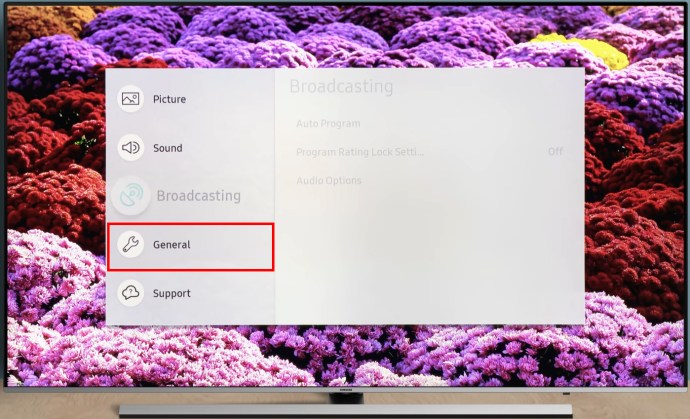
通常、これにより、一般またはシステム全体の設定や環境設定を変更できるメニューまたは画面が表示されます。 メニュー構造の「全般」には、デバイスまたはアプリケーションの動作に関するほとんどの設定が表示されます。
4.「ネットワーク」に移動します
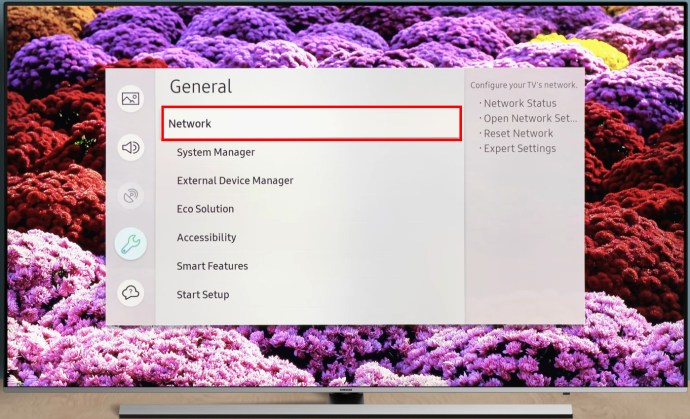
「ネットワーク」セクションに移動する必要があります。つまり、デバイスまたはアプリケーションのインターフェースで「ネットワーク」というラベルの付いたメニュー項目またはオプションを選択する必要があります。 通常、これにより、Wi-Fi、イーサネット、インターネット接続オプションなどのネットワーク関連の設定をセットアップおよび管理できるメニューまたは画面が表示されます。
5.「ネットワーク設定を開く」を選択します

このオプションが見つからない場合は、「ネットワーク設定」を検索してみてください。メニュー オプションは特定のモデルやソフトウェアのバージョンによって異なる場合があるためです。
6. ネットワークの種類として「ワイヤレス」を選択して続行します

これを選択すると、利用可能なワイヤレス ネットワークのリストが画面に表示されます。 目的のネットワークが見つからない場合は、Wi-Fi ホットスポットを再起動してネットワークが表示されるようにしてください。
NU7100、NU710D、NU7300、NU730D などの 2018 スマート TV モデルは、2.4 GHz ワイヤレス ネットワークにのみ接続できることに注意してください。 これらのモデルを 5 GHz ネットワークに接続しようとしても、インターネット アクセスは機能しません。 ただし、2019 年以降のモデルは 5 GHz と 2.4 GHz の両方のネットワークで動作できるため、ネットワーク オプションがより柔軟になります。
7. Wi-Fi ネットワークを選択します

Wi-Fi ネットワークでパスワードが必要な場合は、パスワードを入力するフィールドを含むポップアップ ウィンドウが表示されます。
最近インターネット モデムまたはルーターを自宅に設置した場合、デフォルトの Wi-Fi 名 (SSID) とパスワードはルーターの背面に記載されています。
8. パスワードを入力し、「完了」を選択します。

パスワードを入力して「完了」を押すと、Samsung TV は指定された Wi-Fi ネットワークへの接続を開始します。 パスワードを確認し、Wi-Fi ルーターと通信して安全な接続を確立します。
9. 「成功」のメッセージが表示された場合は、「OK」を選択します

これを行うと、テレビが接続され、インターネット接続を必要とするすべてのサービスと機能を使用できるようになり、視聴とエンターテイメントの体験が向上します。
一部のテレビではこのメッセージが表示されませんが、表示されなくても心配する必要はありません。
テレビが Wi-Fi 接続を確立できないのはなぜですか?
テレビが Wi-Fi に接続できない理由はいくつか考えられます。 Wi-Fi 接続に関する最も一般的な問題をトラブルシューティングする方法をいくつか紹介します。
インターネット接続の確認
インターネットが他のデバイスでも動作することを確認してください。 そうでない場合は、インターネット サービス プロバイダーに問い合わせて、接続の問題を解決してください。
テレビのネットワーク設定を確認する
テレビの Wi-Fi 設定に移動し、適切な Wi-Fi ネットワークに接続されていることを確認します。 また、入力したパスワードを再確認してください。
Wi-Fi 信号範囲を確認する
携帯電話を使用して、テレビの近くの Wi-Fi 信号の強さを確認します。 テレビがルーターから遠い場合、接続が弱い可能性があります。 ルーターをテレビに近づけるか、Wi-Fi リピーターを使用して信号を延長してみてください。
ルーターとテレビを再起動します
場合によっては、ルーターとテレビの両方を再起動するのと同じくらい簡単に接続の問題を解決できることがあります。 まずルーターの電源を切り、少し待ってから再び電源を入れます。 同様に、テレビの電源を切り、少し待ってから再び電源を入れます。 この簡単なプロセスは、接続の問題の解決に役立ちます。
ソフトウェアのアップデートを確認する
テレビで利用可能なソフトウェア アップデートを探し、必要に応じてインストールします。 ソフトウェアの更新により、Wi-Fi 接続の問題が解決されることがよくあります。
上記のどの手順でも問題が解決しない場合は、テレビのメーカーのカスタマー サービス部門に問い合わせて、テレビのモデルとネットワーク設定に基づいた個別のガイダンスを受けてください。 彼らは、問題に対してより具体的な解決策を提供できます。
テレビが Wi-Fi に接続されているかどうかを確認するにはどうすればよいですか?
最新の Samsung TV の圧倒的多数は、箱から出してすぐに、外付け部品なしで Wi-Fi に接続できます。 ただし、古いデバイスをお持ちの場合は、テレビに Wi-Fi 機能があるかどうかを確認する方法を以下に示します。
テレビの技術仕様を確認してください
テレビ モデルの技術的な詳細については、ユーザー マニュアルまたはオンラインで調べてください。 機能または仕様に Wi-Fi 接続について記載されているかどうかを確認してください。
テレビ設定を調べる
テレビの設定メニューに移動し、ネットワークまたは接続設定セクションを見つけます。 テレビに Wi-Fi が搭載されている場合は、ワイヤレス接続を設定するオプションがあるはずです。
Wi-Fi アイコンを探す
一部のテレビでは、Wi-Fi シンボルやワイヤレス ネットワーク シンボルなどのアイコンが画面に表示される場合があります。 これらのアイコンのいずれかを見つけると、Wi-Fi 機能が示されます。
モバイルアプリを試してみる
特定の TV ブランド (Samsung、LG など) は、TV 設定を制御およびアクセスするためのモバイル アプリを提供しています。 テレビ用のアプリをダウンロードし、Wi-Fi ステータスを表示する機能を確認してください。
カスタマーサポートに連絡する
必要な情報が見つからない場合は、メーカーの Web サイトにアクセスするか、メーカーのカスタマー サポートに問い合わせて、テレビ モデルの Wi-Fi 機能に関する具体的なガイダンスを求めてください。
プロセスはテレビのブランドやモデルによって異なる場合がありますが、これらの手順はテレビに Wi-Fi が搭載されているかどうかを判断するのに役立ちます。
よくある質問
Wi-Fi の代わりに有線接続を使用できますか?
ほとんどのテレビでは、イーサネット ケーブルを使用して有線接続を確立できます。 イーサネット ケーブルの一方の端をテレビに接続し、もう一方の端をルーターまたはモデムに接続するだけです。
スマート TV でインターネットに接続するには、Samsung アカウントが必要ですか?
基本的なインターネット接続には Samsung アカウントは必要ありませんが、特定のスマート TV 機能、アプリのダウンロード、およびパーソナライズされたコンテンツの推奨には必要になる場合があります。
Samsung TV を Wi-Fi に接続する: 手間のかからない体験のための要約
Samsung スマート TV を Wi-Fi ネットワークに接続すると、ワイヤレス インターネット アクセスが便利になります。 これにより、Web アプリ、ストリーミング サービスなどの可能性が広がります。 このガイドの手順とヒントに従うことで、テレビの視聴体験を向上させ、デジタル時代の無限のエンターテイメント オプションを楽しむことができます。
Samsung TV を Wi-Fi に接続したことがありますか? もしそうなら、この記事で紹介されているヒントやテクニックを使用しましたか? 以下のコメントセクションでお知らせください。