


Procreate では、さまざまな設定を調整して好ましい結果を得ることができます。 これは、デジタル ペインティング アーティストや創造性の愛好家にとって非常に便利です。 変更できることの 1 つは線の色です。 ほんの数ステップでアートワークを変えることができます。 Procreate の線の色の変更について詳しくは、このガイドをご覧ください。
Procreate で線の色を変更する
Procreate では線の色を変更するさまざまな方法があります。 それらには次のものが含まれます。
ドラッグ アンド ドロップを使用する
これは、Procreate で線の色を変更する最も簡単なオプションの 1 つです。 線が細すぎない場合は、このオプションが最も簡単です。
- 線がレイヤー内に単独で存在していることを確認してください。 そうでない場合は、 選択ツール 左上の (S 字) を押して線の輪郭を選択します。
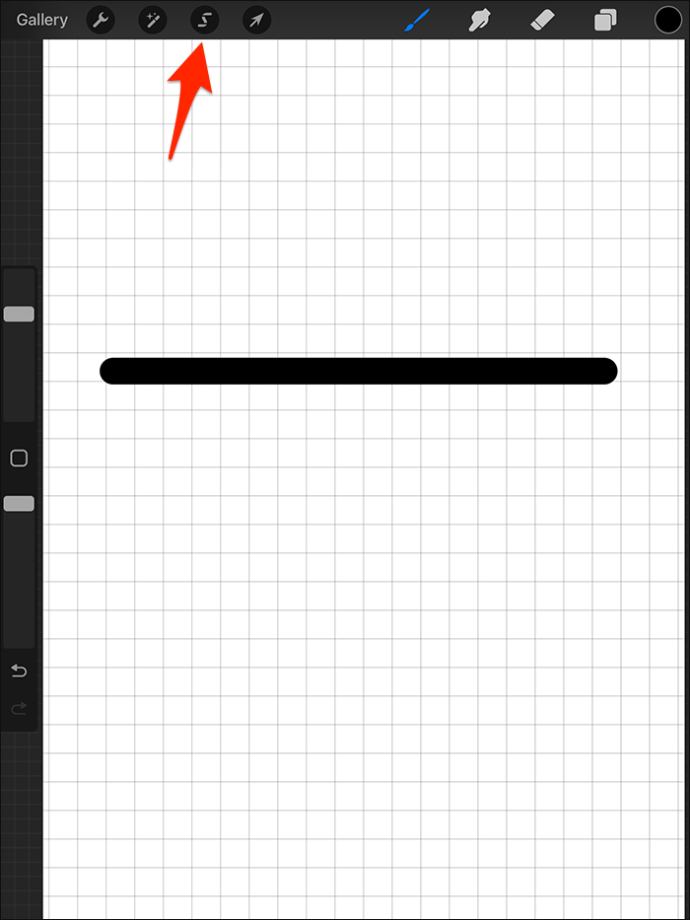
- レイヤー内に線が単独で存在しない場合、他の線が接触していると、その線の上に色がこぼれてしまう可能性があります。
- スタイラスを使用して、画面右上のカラーアイコンから希望の色をクリックして選択します。

- 選択した色をドラッグし、スタイラスを使用してドロップして、線を単色で塗りつぶします。
![Procreate の[カラー]メニューで希望の色を選択する](https://media.jugomobile.com/jp/wp-content/uploads/2024/03/1711787074_707_Procreate.png)
- 線に触れたらスタイラスを放します。 このアクションにより、選択した線の色が正常に変更されます。

この技術にはいくつかの制限があります。 描いた線が細かったり、テクスチャが粗かったりするとうまくいきません。 細い線にうまく色を付けるには、必要なだけズームインします。 これにより、他の領域に影響を与えることなく、より正確なカラー ドロップを実現できます。
線の色を変更したら、Procreate のコピー アンド ペースト機能を使用してそれを複製できます。
アルファロックを使用して色を変更する
アルファ ロックは、レイヤーのマスキングに使用される機能です。 この機能により、ユーザーは特定のレイヤーや形状の変形や編集をより詳細に制御できるようになります。 効果は設定された境界を超えることはありません。
この方法では、色を変更したい線が単独のレイヤー上にあることが重要です。 この方法は、はみ出さずに線の色を変更するのに役立ちます。 アルファ ロックを使用するには:
- レイヤー内で 2 本の指をスワイプするか、レイヤーをクリックして選択します アルファロック。
![Procreate の[レイヤー]オプション メニューから[アルファ ロック]を選択する](https://media.jugomobile.com/jp/wp-content/uploads/2024/03/1711787074_262_Procreate.png)
- アルファ ロックを使用した効果は、レイヤーの背後に小さなグリッドの印象が表示されると顕著になります。 これは、その行が選択されていることを示します。

- を使用してください みがきます 選択したレイヤーを超えない範囲で色を変更します。

線の色を変更するレイヤーを選択します
この方法では、最初にレイヤーを選択します。
- 色を変更する必要がある線が含まれるレイヤーをクリックします。

- 選ぶ レイヤーを選択。
![Procreate の[レイヤー]オプション メニューから[選択]を選択する](https://media.jugomobile.com/jp/wp-content/uploads/2024/03/1711787074_81_Procreate.png)
- 下部のダイアログボックスで、 カラーフィル。

これにより、レイヤー内の線が選択した色で自動的に塗りつぶされます。
Procreate でクイック メニューから再カラー オプションにアクセスしやすくする
Procreate でアイテム (線を含む) の色をより簡単に変更する必要がある場合は、再色ツールへのアクセスを簡単にする必要があります。 これを行うには、 クイックメニュー。 アートの要素に色を付けたいときは、タップするだけです 色を変更する。
Procreate の古いバージョンでは、[調整]メニューから[再カラー]ツールにアクセスできました。 新しいバージョンのメニューには再カラーはありませんが、引き続きアクセスできます。 非常に便利なので、近くに置いておくと良いでしょう。
Procreateの機能を最大限に活用する
Procreate で練習することは、物事がどのように機能するかを理解する最良の方法です。 特に Procreate を長期的に使用する予定がある場合は、早めに学習することをお勧めします。 早期に学習することで、将来の時間を節約し、プラットフォームでうまく機能するために必要なすべてのスキルを習得することができます。 手順を頻繁に繰り返してマスターし、スキルセットを広げます。 Procreate には、探索する価値のある領域がたくさんあります。
線の色を変更する方法がわかったので、次は Procreate を使用して背景を透明にする方法を学習する必要があります。
よくある質問
図形の内部に色を付けることは可能ですか?
はい。 Procreate では、ドラッグ アンド ドロップ方法を使用して図形の内部に色を付けることができます。 右側のホイールから希望の色をドラッグし、図形内で放す必要があります。 これにより、選択した色で図形が塗りつぶされます。
Procreate で色を塗りつぶすことはできますか?
はい。 上部のホイールから色をドラッグし、塗りつぶす必要があるテキスト、図形、またはレイヤーにドロップします。 空間が色で満たされます。
カラードロップが機能しないのはなぜですか?
これは主に、Alpha Lock が無効になっている場合に発生します。 これを確認して、もう一度試してください。 もう 1 つの考えられる理由は、間違ったエリアにドロップしようとしている可能性があります。 正しいレイヤーがあることを再確認して、再試行してください。
Procreate で線に色を付けるには常に Alpha Lock を使用する必要がありますか?
いいえ、カラー ドロップ方法は線の処理に適しています。 ただし、より細い線に色を付けたい場合は、Alpha Lock の方が効果的で、良好な結果が得られます。 このような場合に選択するのが最も賢明な方法です。
Procreate で作成した図面に色を付ける適切な方法はありますか?
まず、Procreate 図面に影を付けたり色を付けたりするには、すべての図形を白または中間色で塗りつぶします。 次に、Alpha Lock を有効にします。 線を超えずに色を塗ることができるはずです。


