- iPhone 13 でアプリを閉じる方法
- iPhone 13 でフリーズしたアプリや応答しなくなったアプリを修正するその他の方法
- iPhone 13 でアプリを強制終了する必要がある場合
- よくある質問
- iPhone 13 では常にアプリを閉じる必要がありますか?
- アプリを閉じるとiPhone 13のバッテリー寿命は改善しますか?
- アプリが応答しないかフリーズしているかどうかを確認するにはどうすればよいですか?
- アプリを閉じると iPhone 13 のパフォーマンスは向上しますか?
- iPhone 13 で複数のアプリを一度に強制終了できますか?
- 不具合のない iPhone 13 エクスペリエンスをお楽しみください
多くの人は、携帯電話のパフォーマンスとバッテリー寿命を向上させるために、iPhone 13 のアプリを閉じる必要があると考えています。 実際、開いているアプリを閉じる必要があるのは、アプリが応答しなくなったり、不具合が生じたりする場合だけです。
iPhone 13 でアプリを閉じる方法がわからない場合は、ここが正しい場所です。 この記事では、知っておくべきことをすべて説明します。
iPhone 13 でアプリを閉じる方法
iPhone の App Switcher は、最近開いたアプリを表示して別のアプリに切り替えることができる機能です。 iPhone ユーザーは、ホーム画面に移動することなく、さまざまなアプリを同時に使用できる便利な方法を提供します。
App Switcherlets を使用すると、現在開いているすべてのアプリが表示され、それらを追跡して簡単に切り替えることができます。
App Switcherを使用してアプリを閉じる方法は次のとおりです。。
- iPhone 13 で画面の下から上にスワイプし、画面中央で一時停止して「App Switcher」を起動します。 「App Switcher」が開き、最近使用したすべてのアプリが表示されます。

- 開いているアプリをスワイプして、閉じたいアプリを見つけます。
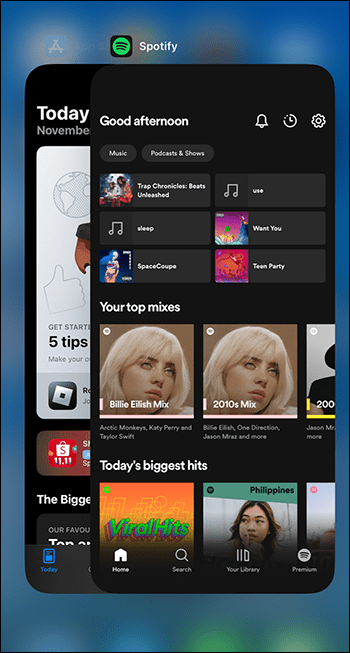
- 閉じたいアプリを見つけたら、アプリカードを上にスワイプして閉じます。 これを行うには、アプリ カードを画面の上端に向かってフリックします。

- アプリを閉じた後、ホーム画面をタップするか、App Switcher 以外の任意の場所をタップして「ホーム画面」に戻ります。
Appライブラリを使用してiPhone 13のアプリを閉じる
iOS 14 で導入された iPhone の App ライブラリは、インストールされているすべてのアプリを整理して分類するのに役立ちます。 ホーム画面が乱雑になるのを防ぎ、必要なアプリを見つけて開くのが簡単になります。 App ライブラリでは、アプリが「提案」や「最近追加されたもの」などのグループに分類されるため、ホーム画面の複数のページをスクロールしなくても、必要なものをすぐに見つけることができます。
App Library を使用してアプリを閉じる方法は次のとおりです。:
- 「ホーム画面」に移動し、すべてのホーム画面ページを左にスワイプすると、「アプリ ライブラリ」が見つかります。
- 「アプリライブラリ」で終了したいアプリを見つけます。

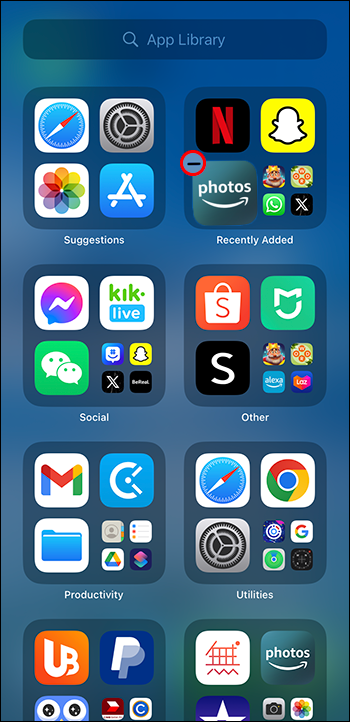
- すべてのアイコンが揺れ始めるまで、アプリのアイコンを押し続けます。

- 終了したいアプリの「-」記号をタップします。
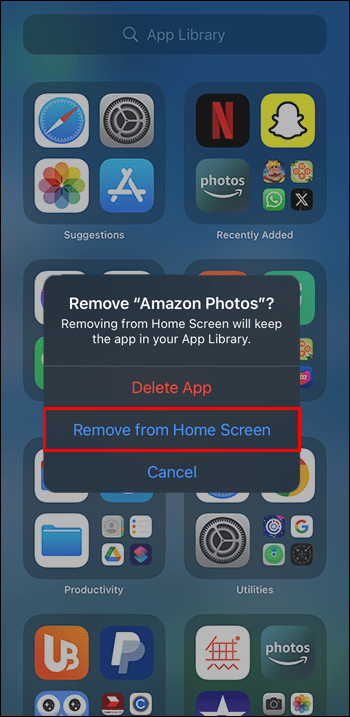
- 「ホーム画面」からアプリを削除するかどうかを尋ねる確認プロンプトが表示されます。 「ホーム画面から削除」をタップしてアプリを終了します。
iPhone 13 でフリーズしたアプリや応答しなくなったアプリを修正するその他の方法
アプリが応答しなくなったり、フリーズし続けたりする場合は、次の手順を試して問題を解決する必要があります。
- 応答しないアプリを閉じて開いても問題が解決しない場合は、iPhone 13 の電源を切り、再起動する必要があります。
- フリーズしたアプリまたは応答しないアプリに対して利用可能なアップデートが Apple ストアにあるかどうかを確認します。 問題を解決するには、アプリを更新してみてください。
- iPhone のストレージが不足していることが、アプリがフリーズしたりランダムに終了し続ける原因になっている可能性があります。 不要な写真、ビデオ、アプリを削除して、iPhone の空き容量を増やしてみてください。
- 一部のアプリは時間の経過とともに一時データを蓄積し、パフォーマンスの問題を引き起こします。 クラッシュまたはフリーズの問題を解決するには、アプリのキャッシュまたはデータをクリアします。
- 応答しない問題を修正するためにこれまでの方法を試した結果、クラッシュした場合は、それを削除してアプリを再ダウンロードする必要があるかもしれません。 ただし、iPhone にプリインストールされているアプリの中には削除できないものがあることを知っておく必要があります。 アプリを削除すると、アプリに保存されているデータが失われる可能性があります。
iPhone 13 でアプリを強制終了する必要がある場合
iPhone 13 でお気に入りのアプリを使用しているときに、反応しなくなったらどうなるかを想像してください。 携帯電話が壊れたとパニックに陥らないでください。iPhone のアプリを閉じると、応答しなくなったアプリやフリーズしたアプリを簡単に修正できます。
ただし、アプリを強制的に終了する前に、iPhone 13 の iOS には、バックグラウンドで実行されている複数のアプリを管理するためのリソースが組み込まれていることを知っておく必要があります。 そのため、デバイスの速度、パフォーマンス、バッテリー寿命に影響を与えることなく、開いているアプリを十分に処理できます。
iPhone 13 でアプリを手動で閉じることを検討する必要があるのは、アプリに不具合がある場合、応答しない場合、または誤動作している場合のみです。
よくある質問
iPhone 13 では常にアプリを閉じる必要がありますか?
いいえ。iOS は、バックグラウンドで実行されているアプリを効率的に管理できるように最適化されています。 デバイスの速度やバッテリー寿命に影響を与えることなく、iPhone 13 で複数のアプリを開いている場合。
アプリを閉じるとiPhone 13のバッテリー寿命は改善しますか?
iPhone 13 でアプリを手動で閉じても、デバイスのバッテリー寿命にはそれほど大きな影響はありません。 アプリを閉じるとバックグラウンドでの動作が制限され、バッテリー寿命が多少節約される可能性がありますが、それほど大きな効果はありません。 画面の明るさやアプリのバックグラウンド更新などの設定を管理することで、iPhone のバッテリー寿命を延ばすことができます。
アプリが応答しないかフリーズしているかどうかを確認するにはどうすればよいですか?
アプリが応答しない場合は、アプリがフリーズしているか、応答していないことがわかります。 アプリを閉じて再度開くと、問題が解決するかどうかを確認できます。
アプリを閉じると iPhone 13 のパフォーマンスは向上しますか?
アプリを閉じると、応答しなくなったアプリやフリーズしたアプリが修正される可能性がありますが、必ずしも iPhone 13 の速度やパフォーマンスが向上するとは限りません。 iOS は、バックグラウンド アプリをスムーズに実行しながら効果的に管理できるように設計されています。
iPhone 13 で複数のアプリを一度に強制終了できますか?
いいえ、できません。 ただし、iPhone 13 では複数のアプリを同時に強制的に閉じることができます。これは、App Switcher を使用してアプリを閉じるときに実行できます。 閉じたいアプリを個別にスワイプするだけです。
不具合のない iPhone 13 エクスペリエンスをお楽しみください
アプリを閉じる方法を知っておくと、不具合のあるアプリ、応答しないアプリ、またはフリーズしたアプリに対処する場合に特に役立ちます。 iPhone 13 の iOS はアプリを効率的に処理しますが、時々アプリを閉じると便利な場合があります。 App Switcher または App Library を使用すると、アプリを簡単に見つけて閉じることができます。