


FaceTimeは、Appleユーザー向けの最も人気のあるビデオ通話アプリの1つであり、実際、iPhone、Mac、およびiPadの間のビデオ通話に向けて進行しています。ただし、鮮明なビデオ品質や他のすべてのものと同じくらい良いことは、FaceTimeが機能しなくなった場合があります。イライラする、私は知っている。しかし、FaceTimeがiPhoneで動作していない場合は心配しないでください。問題を解決するXの方法を以下に示します。
1.お住まいの地域でFaceTimeが利用可能であるかどうかを確認します
FaceTimeはすべての国や地域で利用できないため、FaceTimeがあなたのために機能していない場合、最初に行うことは、サービスが正式にサポートされている地域にいるかどうかを確認することです。そうするために、あなたは行くことができます Appleのサポートページ、あなたの国/地域を選択し、FaceTimeが利用可能なサービスにリストされているかどうかを確認します。
特に、FaceTimeはUAE、カタール、中国では利用できません。あなたの国がFaceTimeをサポートしていない場合、iPhoneやiPadで使用することはできません。そうは言っても、VPNを使用してこれらのfaceTimeの制限をバイパスすることができます。
2. FACETIMEを有効にします
FaceTimeが利用可能な地域にいて、まだ機能していない場合、次に行うべきことは、iPhoneでサービスが有効になっているかどうかを確認することです。 FaceTimeを有効にする方法は次のとおりです。
- 行きます 設定 – >アプリ – > FaceTime

- 「FaceTime」の横にあるトグルをオンにします まだオンになっていない場合。

FaceTimeをオンにすると、「アクティベーションを待つ」メッセージが表示される場合があります。これには通常約1分しかかかりませんので、我慢してください。
3.適切なFaceTime設定を使用します
FaceTimeがあなたのために働いていないかもしれないもう1つの理由は、誤った設定によるものです。 Appleを使用すると、電話番号または電子メールアドレスから電話番号またはメールアドレスを選択でき、FaceTimeの呼び出しを受けたい番号とメールを選択できます。したがって、これらが適切にセットアップされていることを確認してください。方法は次のとおりです。
- 行きます 設定 – >アプリ – > FaceTime
- ここで、選択したことを確認してください 電子メールと電話番号を正しい 「FaceTimeで到達することができます」セクションの下、および「Caller ID」セクションの下で。

4. faceTimeを無効にし、再度に依存させます
FaceTimeがiPhoneを除くすべてのAppleデバイスに取り組んでいる場合、簡単な解決策はFaceTimeを単純に無効にして再度有効にすることです。これがあなたがそれを行う方法です:
- 行きます 設定 – >アプリ – > FaceTime
- 「FaceTime」の横にあるトグルを無効にし、iPhoneを再起動します。次に、戻ります 設定 – >アプリ – > FaceTime そして、FaceTimeの隣のトグルを有効にします
5.インターネット接続を確認してください
まだFaceTimeの問題に直面している場合、FaceTimeがiPhoneでモバイルデータを使用することを許可しておらず、安定したWiFiネットワークに接続されていないためかもしれません。 FaceTimeのモバイルデータを有効にする方法は次のとおりです。
- 行きます 設定 – >セルラー。下にスクロールしてタップします。すべてを表示します「

- 確認してください 「FaceTime」の隣に切り替える 有効です

また、WiFiネットワークまたはセルラー接続に安定したインターネットアクセスがあることを確認する必要があります。これを行うには、safari(または希望するブラウザー)で任意のWebサイトを開き、適切に読み込まれているかどうかを確認できます。
6。iPhoneを再起動します
FaceTimeの問題を解決しようとするもう1つの修正は、iPhoneを再起動することです。これは昔ながらのように聞こえるかもしれませんが、スマートフォンや他のデバイスでほとんどのマイナーな不具合を修正する簡単な(そしてしばしば成功する)方法です。
7. FaceTimeの停止を確認します
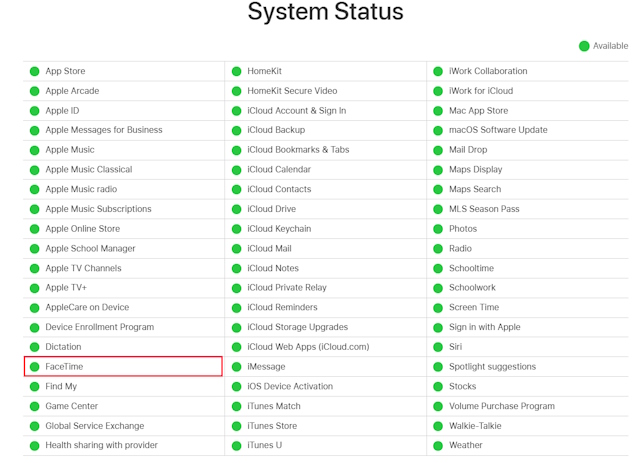
FaceTimeの背後にあるもう1つの理由は、iPhoneで作業していない可能性があります。単にAppleのサーバーが問題に遭遇しているという事実です。 FaceTimeサービスが問題に遭遇しているかどうかを確認するには、 Appleシステムステータスページ そして、FaceTimeに関連する停止があるかどうかを確認します。
8。日付と時刻の設定を確認します
iPhoneで日付と時刻を手動で設定すると、iPhoneに設定された時間とAppleのサーバーごとの時間が一致していないため、FaceTimeで問題に直面している可能性があります。 iPhoneで作業しています。これを修正するには、以下の手順に従ってください。
- 行きます 設定 – >一般 – >日付と時刻

- 次の「隣のトグ」を有効にします自動的に設定します「

これにより、iPhoneの時間をAppleのサーバーの時間と自動的に同期し、2つの間の不一致を取り除きます。ただし、地域の正しい時間帯を選択してください。
9.コンテンツの制限を無効にします
FaceTimeアプリがiPhoneから消滅した場合、またはiPhoneの設定でFaceTimeが表示されない場合、コンテンツの制限が原因である可能性があります。これらは、画面時間設定から設定(または無効)できます。画面の時間制限により、iPhoneでFaceTimeが制限されている場合、確認(および修正)する方法は次のとおりです。
- 行きます 設定 – >画面時間 – >コンテンツとプライバシーの制限

- タップします「許可されたアプリ & 特徴」とトグルが「FaceTime” そして “Shareplay」が有効になっています。

10。工場出荷時のiPhoneをリセットします
このリストですべてを試してみて、FaceTimeがまだ機能していない場合、完全な工場リセットが試してみる唯一のオプションかもしれません。
注記:
このプロセスは、すべてのiPhoneデータを削除します。これらの手順を進める前に、必ず重要なすべてのバックアップを取得してください。
- 行きます 設定 – >一般 – > iPhoneの転送またはリセット

- タップします「すべてのコンテンツと設定を消去します「。タップします「続く」そして、画面上の手順に従って、プロセスを完了します。

それでおしまい。 iPhoneはまもなく再起動し、基本的には箱から出して新鮮だったので、まさにまさにそうです。これは、あなたが経験していたFaceTimeの問題を修正する必要があります。ただし、iPhoneでFaceTimeを使用できない場合は、Appleサポートに連絡して、これらの問題を引き起こすより深い問題があるかどうかを確認する必要があります。
よくある質問
FaceTimeが私のiPhoneで動作しないのはなぜですか?
誤ったファセティタイムの設定、インターネット接続の遅いか、誤った日付と時刻、FACETIMEの停止、iPhoneのコンテンツの制限、古いバージョンのiOS、ソフトウェアグリッチ、または破損したファイルを使用しているのは、ファセティタイムコールを受信していない最も一般的な理由の1つです。 。
FaceTimeをアクティブ化する方法は?
最初にiPhoneまたはiPadでFaceTimeをアクティブにするには、デバイスがインターネットに接続されていることを確認してください。次に、開きます 設定> facetime そして FaceTimeオプションを切り替えます。または、に移動できます FaceTimeアプリ そしてヒット 続行ボタン。また、正しいFaceTimeの連絡先の詳細を必ず選択してください。
iPhoneで鳴らないようにFaceTimeを修正する方法は?
FaceTimeがiPhoneやiPadで鳴っていない場合は、サイレントモードが有効になっていないことを確認する必要があります。また、iPhoneでDNDモードを使用していないことを確認してください。


