


Google Play ストアは世界中でまったく同じではなく、地域ごとに楽しめるアプリやソフトウェアが異なります。 新しい場所に移動する場合、特に銀行アプリなどを必要とする場合は、ローカルで利用可能なソフトウェアにアクセスできることが重要です。
ここでの問題は、Google Play がアカウントを元の地域にロックしていることです。 したがって、単に新しい場所に旅行したり、最高の VPN を使用したりするだけでは、地理的制限を回避するには十分ではありません。 しかし、それを行う方法はあり、プロセス全体は非常に簡単です。ただし、最初に知っておくべきことがいくつかあります。
まず、この変化は、 12か月に1回しか実行できません、以前の残高は引き継がれないため、クレジット カードまたは PayPal アカウントなど、ローカルの支払い方法が必要です。 つまり、これは、自分自身の好奇心を満たそうとするのではなく、より永続的な行動をとろうとしている人のためのものです。
Google Play ストアで国を変更する方法は次のとおりです。
Google Play ストアで国を変更する方法
覚えて: これは年に 1 回のみ行うことができ、残高は新しいリージョンに移行されません。 地域に応じた支払い方法も必要です。 これは実際に永続的な移動を行うためだけのものです。
1. Google Playを開きます
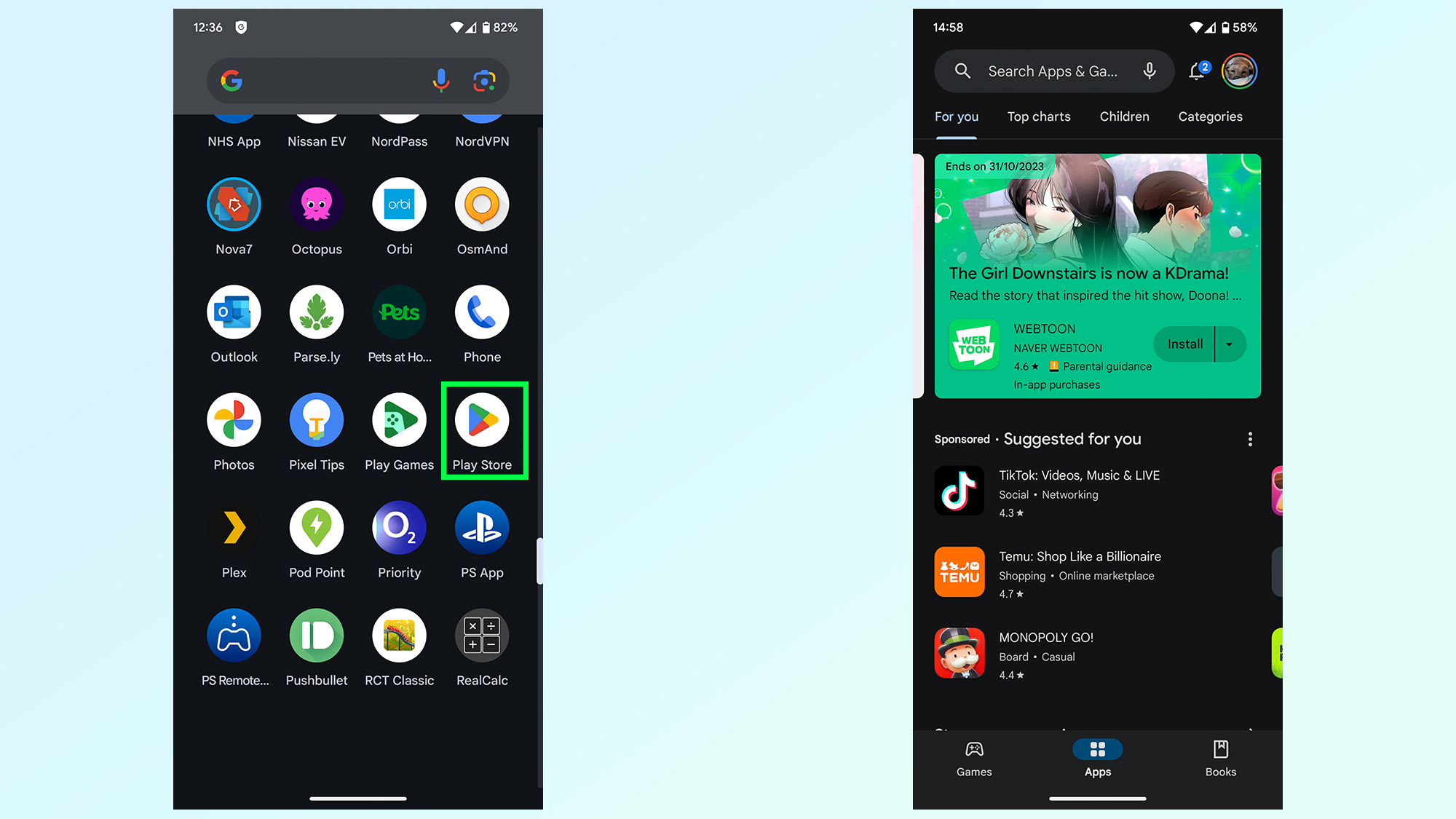
最初のステップは実際に Google Playを開く。 切り替え先の地域にいることと、適切な支払い方法を用意していることを確認してください。
2. プロフィール写真をタップして設定を選択します
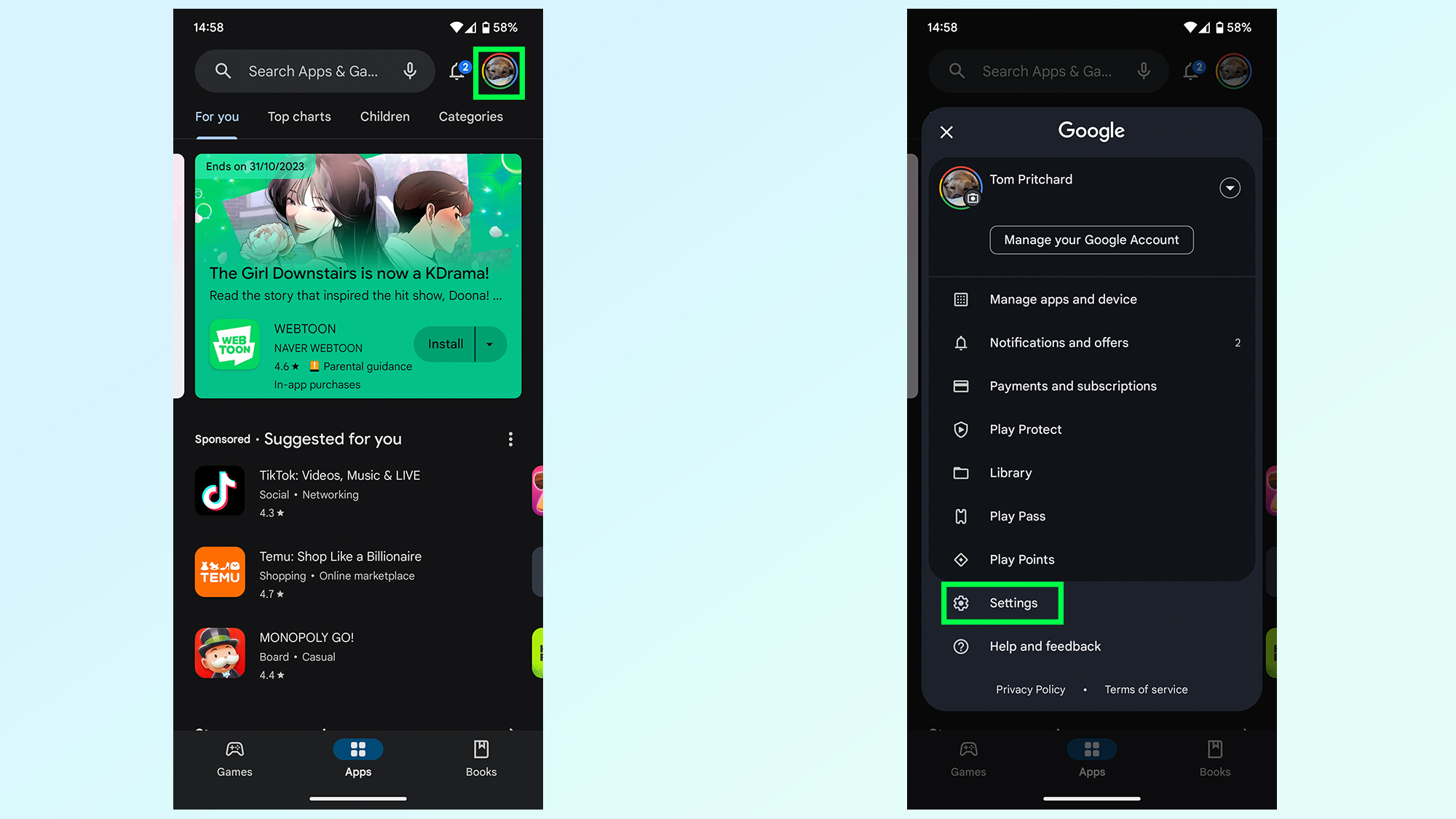
そこから あなたのをタップしてください プロフィールの写真 右上にある 「設定」オプションをタップします 一番下にあります。
3.[一般]メニューを展開し、[アカウントとデバイスの設定]を押します。
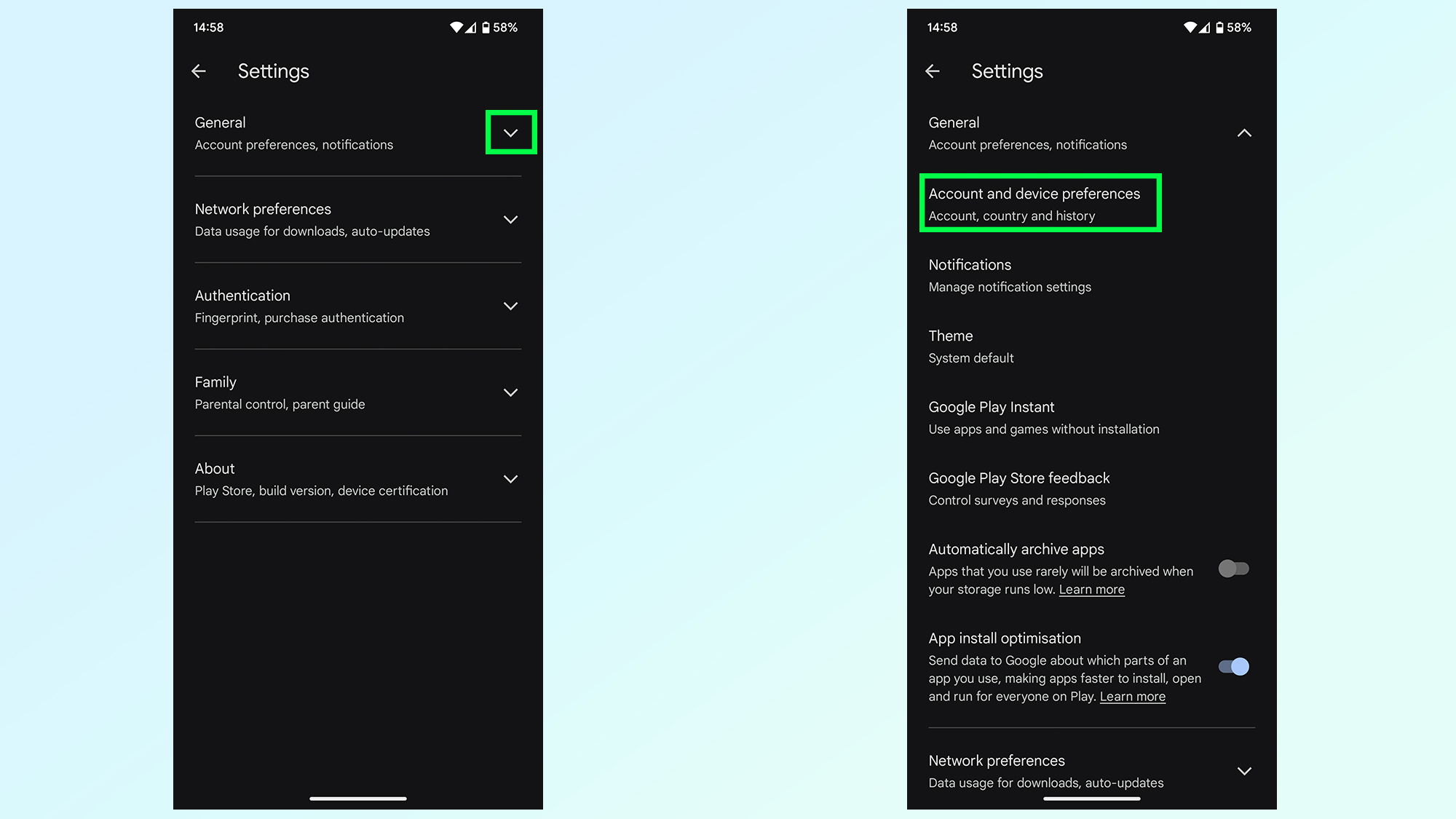
設定メニューで、[一般]メニューを展開する必要があります。 をタップする 下向き矢印 画面の右側にあります。 それから タップ アカウントとデバイスの設定。
4. 新しい支払い方法を選択します

Google Play が地域を変更したことを検出すると、関連する支払い方法を追加するオプションが表示されます。 最初に Google アカウントを登録した国にまだいる場合、このオプションは画面に表示されません。
あなたの選択肢は次のとおりです クレジット/デビットカードを追加するか、PayPal アカウントに接続します。 一つを選ぶ 続ける。
5.[続行]をタップし、支払いの詳細を入力します。

Google Play では、これは年に 1 回の取引であり、地域が実際に変更されるまでに最大 48 時間かかる可能性があることを示す警告が表示されます。 それで満足しているなら、 タップ 続く。
Google は支払いの詳細を入力するよう求めますので、必ず入力してください。 画面上の指示に従ってください。
さらにスマートフォンに関するチュートリアルをお探しの場合は、他のガイドもぜひチェックしてください。 Android のバッテリーの状態をチェックする方法、Android スマートフォンのフォームがあなたの声を聞くのを止める方法、iPhone 15 で逆充電を使用する方法、信頼できない開発者のアプリを iPhone にサイドロードする方法などです。


