


Lightroom で画像を回転する方法を学ぶことは、Adobe の伝説的なフォト スタジオ アプリケーションを使い始めるときに、すぐに習得する必要があるものです。
画像の回転は、写真家が他の編集を行う前に適用する重要な変換ツールです。 たとえば、意図的に画像を逆さまにしたり、間違った方向で撮影したり、撮影する必要があった角度から強制的に撮影したりした可能性があります。 このような場合は、画像をすばやく回転して、想像どおりに設定するとよいでしょう。 その後、適切に編集できるようになります。
最高の写真編集ソフトウェア アプリケーションの 1 つであることから期待できるように、Lightroom では画像の回転が簡単です。 しかし、それはそれを行う方法が明らかであることを意味するものではありません。 他のプロフェッショナルな Adobe アプリケーションと同様に、Lightroom や、最初は説明されていない目の前にある無数のツールに慣れるまでには学習曲線が必要です。
さらに問題を複雑にしているのは、Lightroom には 2 つの異なるバージョンが存在することです。 標準の Lightroom があります。これは、アプリのバージョンと同じように見え、操作感があり、奇妙な画像を編集するカジュアルな写真家に適しています。 次に、Lightroom Classic です。これは、長期ユーザーが慣れ親しんでいるクラシックな Lightroom インターフェースを提供し、カタログ整理システムなど、より優れたプロフェッショナルなワークフロー機能を提供します。 今日はここで Lightroom Classic を使用しますが、基本的に非クラシック Lightroom でも手順は同じです。
さっそく、Lightroom で画像を回転する方法を説明します。
Lightroom で画像を回転する方法
まず、トリミングせずに画像を単純に回転する方法を見ていきます。 これらの手順は、Lightroom と Lightroom Classic の両方で同じです。 これは中心点を中心に 90 度回転します。 少し不安定な画像をまっすぐにするために特定の角度まで回転する必要がある場合は、以下のセクションを確認してください。
1.[写真]>[回転]をクリックします。 [Left/Right]
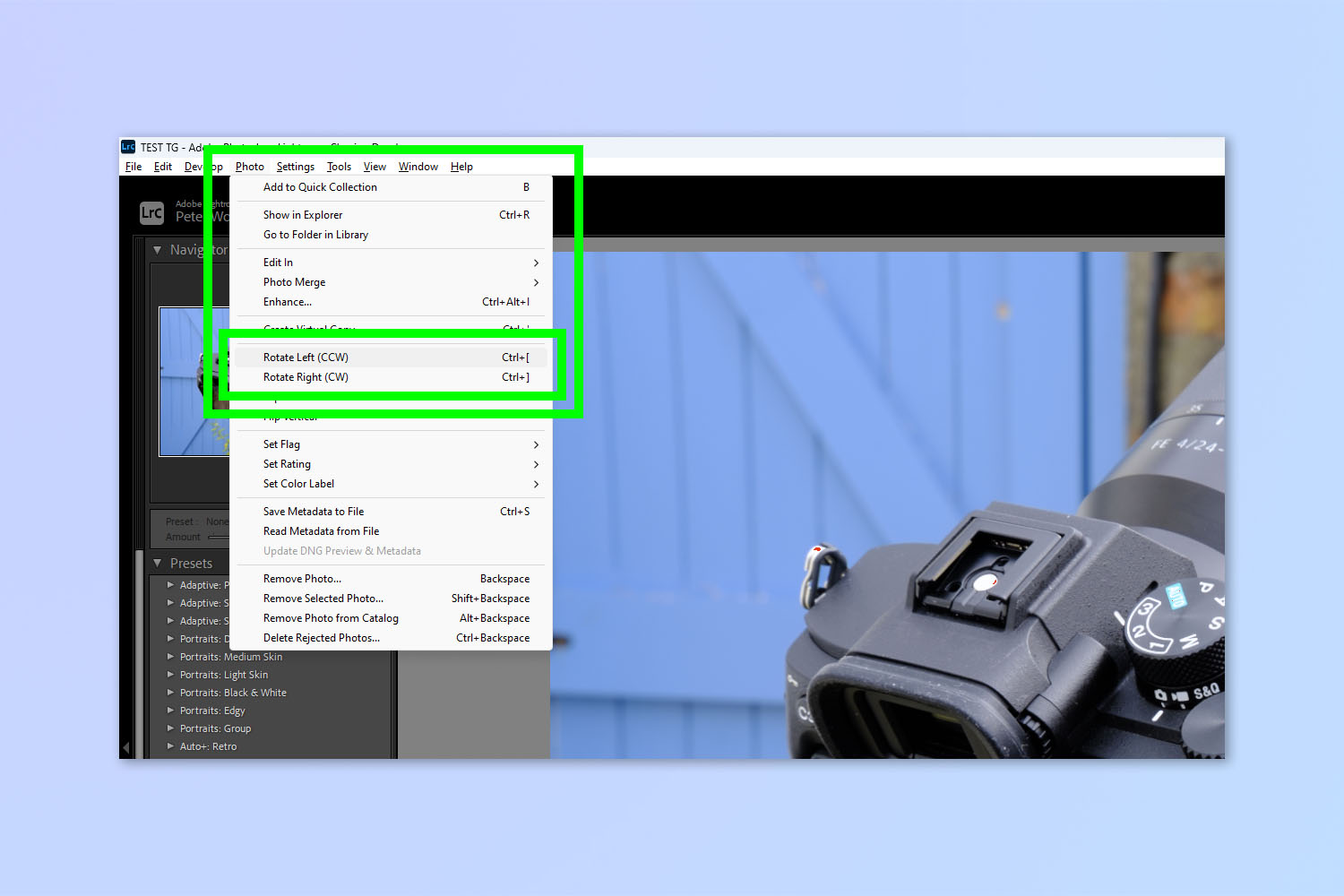
Lightroomで画像を開いた状態で、 写真をクリックしてください 上部のツールバーにあります。 今 「左回転」(反時計回り) または「右回転」(時計回り) をクリックします。。
それだけです! 写真は 90 度回転します。 満足するまでこのステップを繰り返します 回転のレベルで。
Lightroom で画像の傾きを補正する方法
特定の角度に回転する必要がある場合は、矯正と呼ばれる別の方法を使用する必要があります。 この方法では、画像を好きな角度に回転できるため、少し不安定な画像を微調整してまっすぐにするのに最適です。 ただし、この方法では画像もトリミングされるため、元のピクセルの一部が失われることに注意してください。
この方法は、Lightroom と Lightroom Classic の両方で実質的に同じです。 上下に矢印が付いた切り抜き記号で示される「切り抜きと傾き補正」メニューを使用します。 Lightroom Classic では、これは開発者パネルの上部にあります。 Lightroom では、メニューは「切り抜きと回転」と呼ばれ、ウィンドウの右側に常設されています。
1.「現像(Lightroom Classic)」をクリックします。
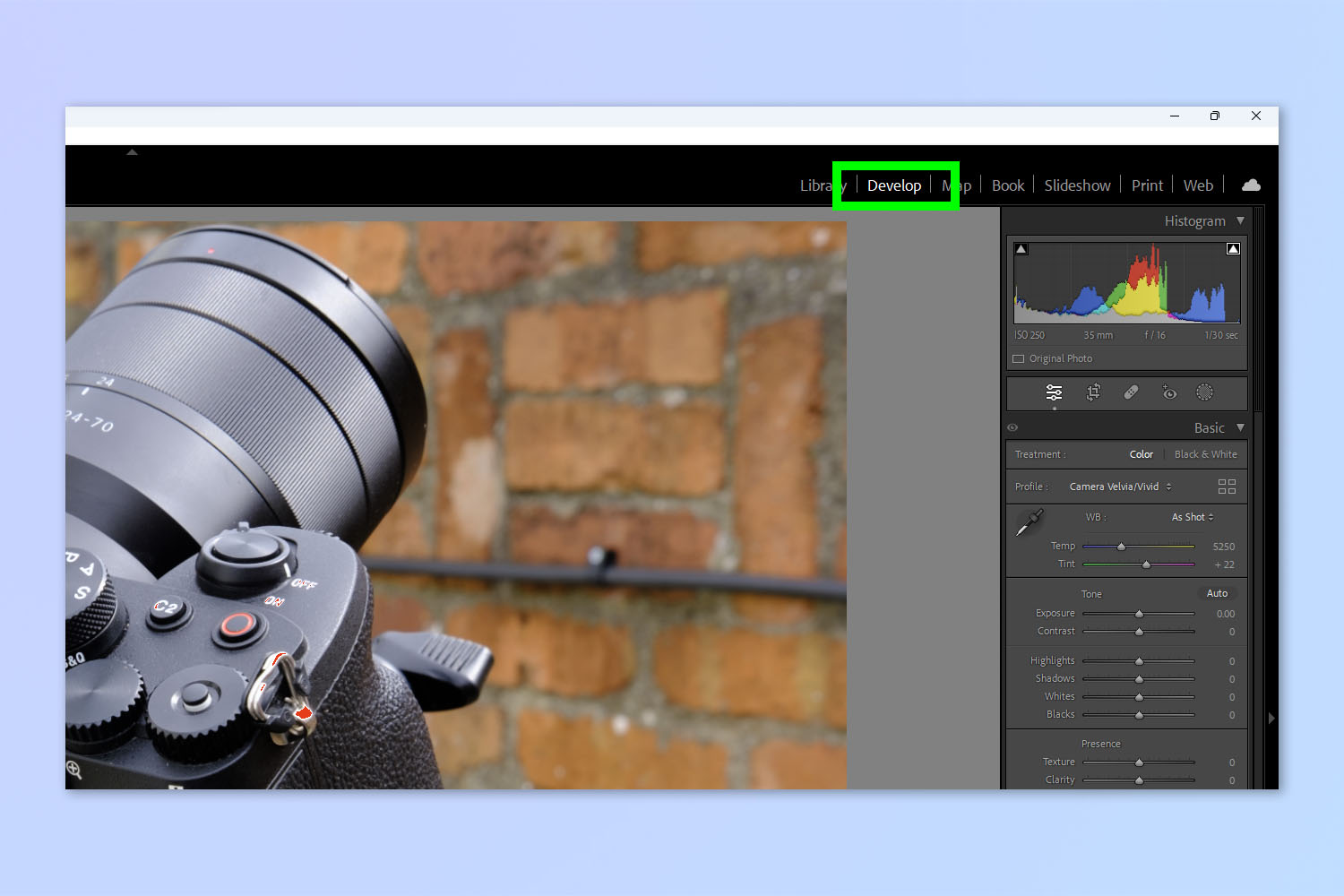
Lightroom Classic で画像を開いた状態で、 「開発」をクリックします。 標準 Lightroom では、現像ツールが画面の右側に永続的に固定されているため、これは必要ありません。
2. 「切り抜きと傾き補正 (クラシック)」/「切り抜きと回転 (標準)」をクリックします。
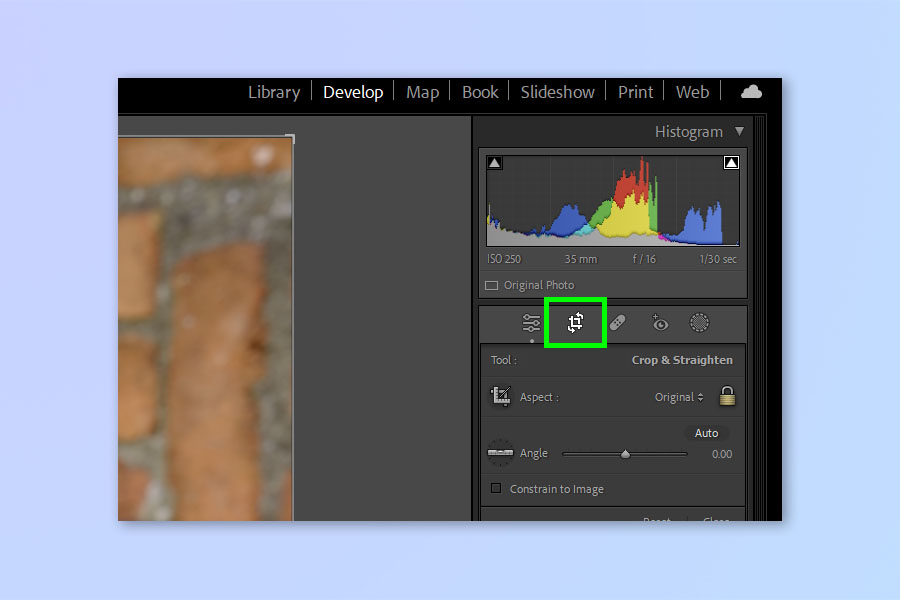
今 「切り抜きと傾き補正」アイコンをクリックします 開発者パネルで。
標準 Lightroom では、右側のサイドバーで同じアイコンを探します。
3. 回転スライダーをドラッグします
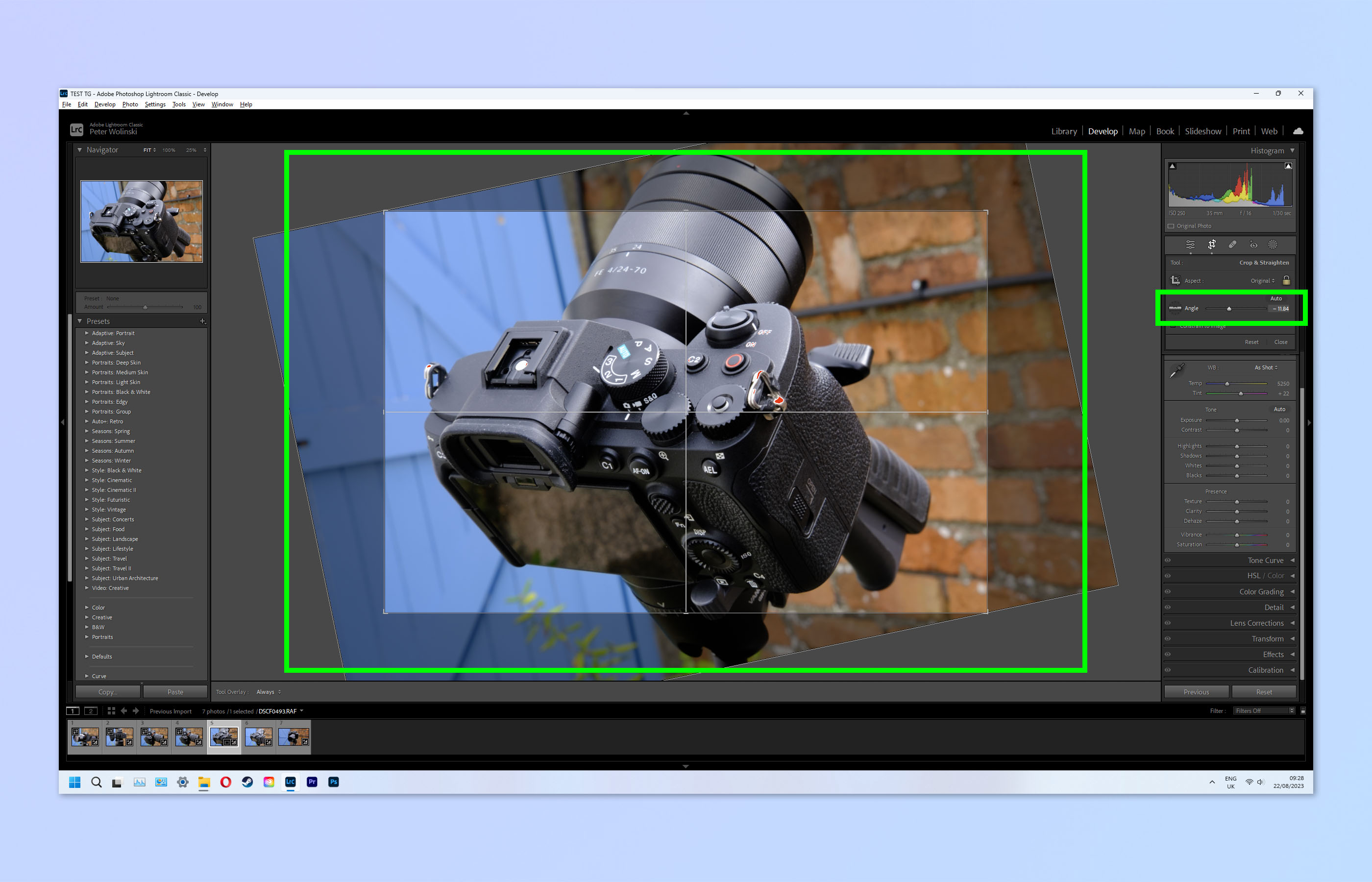
今は単純に 回転スライダーをドラッグします 画像が希望の回転角度に達するまで回転させます。 画像が新しい角度に合わせて切り取られることに注意してください。すでに適用した切り抜きがすべて使用されます。
そこにあります。 Lightroom で画像を回転する両方の方法がわかりました。 他にも便利な写真編集チュートリアルがありますので、Photoshop で画像のサイズを変更する方法、Photoshop で画像を反転する方法、Photoshop でキャンバスのサイズを変更する方法に関するガイドをチェックしてみてはいかがでしょうか。


